
広告
「Storage almost full」の通知は、写真を撮ろうとしたときや大事なアップデートをインストールしようとしたときに限って表示されがちです。多くの方は慌てて写真を消してしまいますが、それは最も避けたい対処です。このガイドでは、残しておきたい写真を1枚も消さずに、一般的なスマホで5〜15GBの空きを作る方法を説明します。
結論から
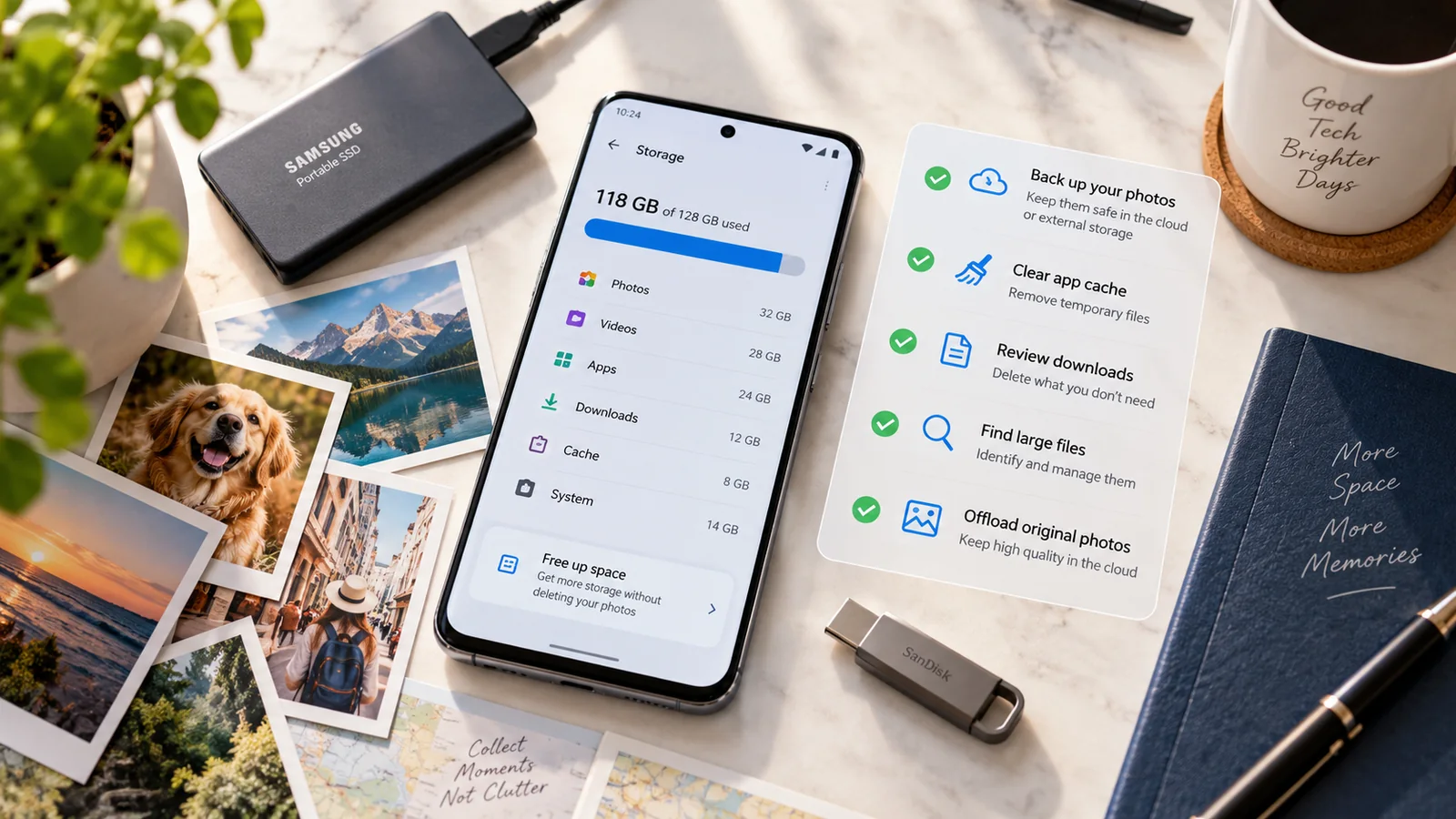
Settings → Storageを開いて容量の内訳を確認し、次の順で整理します。アプリのキャッシュ → ダウンロードフォルダ → WhatsApp/Telegramのメディア → Google Photosの「Free up space」 → 90日間開いていないアプリの削除。作業は5分ほどで、多くの場合5〜10GBが空きます。写真はすべてクラウドに安全に残ります。
ストレージ整理の鉄則
原本は、ほかの2か所にすでに保存されている場合を除き、スマホ本体から削除しないでください。2か所とは、たとえばGoogle Photosと、SDカードまたはPCのバックアップです。写真が本体から消え、どのクラウドにもない場合、復元できるのは専門のデータ復旧ツールだけで、それでも成功率は高くて60〜80%です。
Androidの容量は何に使われているか
128GBの一般的なAndroidスマホでは、内訳はおおよそ次のとおりです。システムとOSの予約領域は18〜25GBで空けられません。アプリとそのデータは20〜60GBで、ここで大きく空けられます。写真と動画は10〜50GBで、大きく空けられますが先にバックアップが必要です。WhatsAppやTelegramのメディアキャッシュは1〜15GBで、ほぼいつでも安全に削除できます。ダウンロードフォルダは1〜5GBで、忘れたインストーラー、PDF、スクリーンショットなどが入っています。その他のキャッシュや一時ファイルは2〜8GBで、ほとんどは安全に削除できます。容量がどこに使われているかが分かれば、どの対処が有効かも分かります。正確な内訳はSettings → Storageで確認できます。
方法1:アプリのキャッシュを消す(2分で1〜5GB解放)
キャッシュは、アプリを速く読み込むためにAndroidが保存する一時データです。消しても次にアプリを開いたときに作り直されるため、実質的なデメリットはありません。Settings → Apps → See all appsを開き、上部の並べ替えアイコンをタップしてBy sizeを選びます。上位5つのアプリを1つずつタップし、Storage and cache → Clear cacheを選びます。Clear dataはタップしないでください。ログアウトされ、アプリの設定も削除されます。キャッシュが大きくなりやすいのは通常、Chrome、YouTube、Instagram、TikTok、Facebook、Play Store自体です。上位5つのアプリだけで2〜4GBを解放できることがよくあります。
方法2:ダウンロードフォルダを空にする
多くのAndroidでは、ダウンロードフォルダに忘れられたAPKインストーラー、スクリーンショット、保存したPDF、古いWhatsAppの書類がたまっています。Files by Googleか標準のファイル管理アプリを開き、Downloadsに移動します。Date順に並べ替え、30日より古いものをすべて選択してDeleteをタップします。リスクがほとんどなく、500MB〜3GBを手軽に空けられます。ダウンロードフォルダの中身は、必要になれば通常は再ダウンロードできます。
方法3:Google Photosで安全に容量を空ける
多くの方にとって最も効果が大きい方法で、大切な写真は1枚も消えません。Google Photosを開き、カメラのフォルダのバックアップがOnになっていることを確認します。アップロード待ちのものがあれば完了するまで待ちます。右上のプロフィール写真をタップし、Free up spaceをタップします。件数を確認します。本体から削除される写真と動画の数が正確に表示され、そのすべてがGoogleアカウントに安全にバックアップ済みです。Free upをタップします。原本は、Google Photosで写真を開いてダウンロードをタップすればいつでも取り戻せます。多くのスマホで、写真にアクセスできなくなることなく8〜30GBが空きます。
方法4:WhatsApp、Telegram、Signalのメディアを整理する
チャットアプリは、受信した写真、動画、ボイスメッセージ、書類をすべてキャッシュし、多くの場合そのまま残し続けます。各アプリ内の整理機能はとても優秀です。
WhatsAppを開き、Settings → Storage and data → Manage storageを選びます。容量の大きいチャットと大きいファイルが先頭に表示されます。チャットを1つずつ開き、6か月より古い動画を削除します。必要になれば送信者のスマホにまだ残っています。
Telegramを開き、Settings → Data and Storage → Storage Usageを選びます。キャッシュのKeep mediaを3 daysに設定します。Clear Telegram Cacheをタップすると、既存のキャッシュがすぐに消えます。
Signalを開き、Settings → Storageを選びます。削除ポリシーを設定し、Delete oldest messagesをタップします。WhatsAppをよく使う場合、この方法で5〜10GBを解放できることがよくあります。
方法5:90日間開いていないアプリを削除する
Play Storeにはby last usedで並べ替える機能があり、すばやく確認できます。Play Storeを開き、プロフィール写真 → Manage apps and device → Manageをタップします。並べ替えアイコンをタップし、Last usedを選びます。90日より古く、心当たりのないアプリはアンインストールします。あとで必要になればいつでも再インストールできます。多くの方に、使っていないアプリが5〜15個あり、1〜3GBを占めています。
方法6:Files by GoogleのCleanタブ(自動で1〜3GB解放)
Files by Googleは、複数の整理作業を1回のタップにまとめています。Play Storeから無料でインストールし、下部のCleanタブを開きます。アプリが不要ファイル、大きなメディア、重複ファイル、ダウンロード済みファイル、未使用アプリに分類します。各カードをタップし、内容を確認してから実行します。各提案には削除されるファイルが正確に表示されるので、残したいものはチェックを外し、各カード下部の緑の確認ボタンをタップします。重複ファイルのスキャンも実行できます。Browseを開き、Duplicate filesまでスクロールすると、内容が完全に同じファイルが見つかります。整理後にスマホを再起動するとTRIMとストレージの再整理が実行され、表示される空き容量がさらに500MB〜1GB増えることがよくあります。
方法7:システムアプリのキャッシュを無効にし、アップデートを減らす
アップデートのたびに端末上のサイズが大きくなるアプリがあります。特にPlay StoreとGoogle Mapsはそれぞれ1〜2GBまで膨らむことがあります。Settings → Apps → See all appsを開き、Google Play StoreはStorage → Clear cache、検索履歴が消えてもよければManage spaceをタップします。Google MapsはStorage → Manage space → Clear all map dataをタップします。オフライン用の地図はご自身で指示したときだけ再ダウンロードされます。
方法8:大きなメディアをSDカードやUSB-Cドライブに移す
SDカードスロットのあるスマホでは、メディアの保存先にSDカードを使います。多くのAndroidメーカーでは、今後の写真と動画をSDカードに直接保存するようカメラを設定できます。SDスロットのないスマホでは、USB-C OTGドライブが動画を移すための安価な手段です。接続し、ファイル管理アプリでコピーしたら取り外します。ただしSDカードは恒久的なバックアップではありません。内部ストレージより故障しやすく、冗長化の仕組みもありません。容量を空けるための退避先として使い、替えのきかない写真の唯一のコピーにはしないでください。クラウドにも必ずコピーを残してください。
方法9:長い動画をトリミングし、連写写真を見直す
写真ライブラリが大きい場合、少し整理するだけで、残したいものを失わずに驚くほど容量を空けられます。連写写真は通常1回の連写で8〜30枚が保存されますが、実際に欲しいのは1〜2枚という場合がほとんどです。Google Photosでburstを検索し、各セットを確認して良い1〜2枚を残して残りを削除します。普通に写真を撮る程度でも、この方法で1〜3GBが空くことがよくあります。長い動画のうち欲しいのは10秒という場合もあります。Google Photosで動画を開き、編集アイコンをタップして必要な部分だけにトリミングします。原本は置き換えられ、必要な部分だけが残ります。90日より古いスクリーンショットには、Wi-Fiのパスワード、ワンタイムパスワード、ゲートの暗証番号、読み返さなかった記事など、一度きりの控えが多く含まれます。Google Photosでscreenshotsを検索し、90日より古いものをまとめて削除します。30分ほどの整理で、通常、そもそも不要だった内容を整理して2〜5GBを空けられます。
ストレージ整理の実例
先週、Samsung A54の使用量が95%を超え、OSのアップデートも新しい写真の撮影もできないという相談がありました。適当に写真を消すことは試されていましたが、1〜2日でまた警告が出ていました。20分間の画面共有で次の7つを順に行いました。Chrome、Instagram、TikTok、Play Storeのキャッシュを削除して3.4GB解放。ダウンロードフォルダを空に(ほとんどは仕事用グループの古いWhatsApp PDF)して1.1GB解放。Files by Googleのcleanタブで不要ファイルと重複ファイルを整理して1.8GB解放。バックアップが正常なことを確認してからGoogle PhotosのFree up spaceを実行して22GB解放。WhatsAppのストレージ管理を開き、仕事用グループの6か月より古い動画を削除して4.6GB解放。90日を超えて開いていなかった11個のアプリをアンインストールして2.3GB解放。再起動し、Otherの領域がさらに800MB減少。合計20分で36GBを解放し、使用率は95%から67%になりました。実際に使っていた写真やメッセージは1つも削除していません。6か月後の現在も同じスマホを使い続けており、容量の悩みは出ていません。ここから分かるのは、写真を1枚ずつ探して消すのは最も遅い整理方法で、数百MBを超える容量を解放できることはほとんどないということです。このガイドの方法を順に行えば、はるかに短い時間で10〜50倍の容量を解放できます。
効果がないものと、無視してよいもの
Master CleanerやSpeed Boosterなどのクリーナーアプリは、数GBを解放できると宣伝していますが、実際にはOSがいずれ消すキャッシュを消しているだけのものがほとんどです。バックグラウンドで動作して広告を表示し、かえって新たな無駄を生むことも少なくありません。何でもUSB OTGドライブに入れればよいという考えも、OTGドライブは退避には便利ですが内部ストレージより遅く、ほとんどのアプリでは使えません。保管用として使い、作業中のファイルには使わないでください。容量を空けるために初期化するというのも、初期化でユーザーデータは消えますがシステム領域は小さくなりません。問題が容量不足だけなら、上の方法のほうがはるかに影響が少なく済みます。クラウドの容量を増やせばスマホは勝手に片付くというのも誤解です。クラウドの容量を増やしても、アップロード完了後にGoogle PhotosのFree up spaceを実行しなければ意味がありません。
サポートが必要なとき
上の方法をすべて試してもスマホの使用率が90%を超えたままの場合は、次の3つのいずれかが起きています。特定のアプリが異常に肥大化し、気づかないうちに数GBをキャッシュしている場合。多くはカスタムキーボード、バックアップアプリ、クラウド同期ツールです。Otherの領域に破損したログファイルがあるためOSが自力で消せない場合。短いリモート作業と数個のADBコマンドで通常2〜5GBが空きます。スマホの容量が使い方に対して小さすぎる場合。次の機種に買い替える前に、何を移行すべきかご案内し、移行中もすべてのデータを適切に復元します。


結局どの格安SIMが一番お得?ユーザー投票で決まったランキング発表!
格安SIMに関する意識調査が実施され、全国の10代~60代以上の男女300人が回答した結果、最もお得だと感じるキャリアとして「楽天モバイル」がトップとなった。全体の35.7%が楽天モバイルを選び、2位は「Y!mobile(ワイモバイル)」13.7%、3位は「UQモバイル」13.3%で、上位3社だけで全体の62.7%を占めた。

賃貸管理会社を比較|管理手数料と業務範囲

10月からスマホ利用で毎月1100円の“ネット受信料”?解約はできるの?

【東京圏ランキング】Androidスマホ最新TOP10!
2026年8月18日から24日にかけて集計された「BCNランキング」の最新データによると、東京圏(東京都・神奈川県・千葉県・埼玉県)のAndroidスマートフォン実売台数ランキングで、サムスンの「Galaxy A25 5G」がトップを獲得した。安定した性能と手頃な価格が支持を集め、多くのユーザーに選ばれている。

iPhoneユーザーは要注意! iPhoneでアプリが高い理由は「Apple税」? Androidとの価格差と最新制度の影響を解説
iPhoneユーザーの中には、同じアプリやサービスなのにAndroidより料金が高いと感じたことがある方もいるのではないでしょうか。その背景には「Apple税」と呼ばれる仕組みが関係しています。Apple税とは、iPhoneなどのApple製品でアプリやアプリ内課金を利用する際、Appleの提供するApp Store決済システムを通すことで発生する手数料のことを指します。正式な税金ではなく、アプリ開発者やサービス提供者から徴収される手数料で、最大で30%が課されます。例えば、動画配信サービスや音楽アプリの月額料金、ゲームのアイテム課金など、Apple決済を通して支払われる金額には、この手数料が上乗せされている場合があります。なお、手数料率は必ずしも30%ではなく、年間売上100万ドル以下の小規模事業者や、サブスクリプションを1年以上利用している場合などには15%に軽減される制度もあります。それでもユーザーから見ると、料金が高くなる原因の一つとなることは覚えておくと良いでしょう。では、Androidと比べるとどのくらい差があるのでしょうか。Google Playストアでも同様に手数料は発

突然死の“原因”に? 「脳梗塞」リスクを急上昇させる3つの悪習慣

【速報】髙木美帆(32)さんに国民栄誉賞 政府が正式決定 スピードスケート五輪通算メダル10個 表彰式は来月4日

東京23区の中古マンション市場、金利上昇で「8000万円の壁」が鮮明に

首都圏コスパ最強の中高貫校3選

ショートドラマを無料で見る方法4つ

中古iPhoneは本当にお得? 後悔しないための賢い選び方
「最新モデルは高いけれど、中古なら手が届きそう…」そう思ったことはありませんか?ここ数年、中古iPhoneの人気は年々高まっています。しかし「安いから」という理由だけで選んでしまうと、思わぬトラブルに巻き込まれることも。

新型iPhone17がついに登場!13万円近い価格を「できるだけ安く買う」ための賢い方法
最新モデル「iPhone17」が正式に発表されました。日常生活に欠かせないスマートフォンですが、今回の標準モデルは税込12万9800円からと高額で、「どうすれば少しでも安く手に入れられるのか」と悩む人も多いのではないでしょうか。ここでは、購入費用を抑えるための実践的な方法を整理しました。まず注目したいのは販売価格の違いです。Apple Storeで販売されるSIMフリーモデルは税込12万9800円から。大手キャリアでは楽天モバイルが14万6800円からと比較的安い一方、ソフトバンクやドコモ、auでは15万円台後半からのスタートとなります。つまり、シンプルに価格だけを見ればApple Storeが最も安く、次いで楽天モバイルが選択肢となるでしょう。さらに、購入時に活用できる仕組みがあります。Apple公式の「Trade In(下取り)」を利用すれば手持ちの旧端末を差し引いて購入でき、キャリアの「端末返却プログラム」やMNP(乗り換え)特典を使えば、実質的な負担額をさらに抑えることが可能です。例えばソフトバンクの返却型プログラムでは、25か月目に端末を返却する前提でiPhone17を実質3


